
3 způsoby, jak zapnout nebo vypnout Bluetooth na chytrých telefonech a tabletech s Androidem – Chytrý telefon – 2019
Někteří uživatelé systému Android údajně vyřešili své problémy s Bluetooth pouhým vymazáním mezipaměti Bluetooth v telefonu. Vymazáním mezipaměti (dat) se také odstraní celý seznam dříve připojených zařízení. Jak tedy odstraníte Bluetooth na zařízení Android?
Jak odebrat zařízení Bluetooth v systému Android? (Vymazat mezipaměť)
Níže jsou uvedeny kroky k vymazání mezipaměti Bluetooth:
1. Nejprve přejděte do Nastavení.

2. Dále otevřete „Aplikace“.

3. Vyberte „Správce aplikací“. (Postup se může v různých verzích Androidu lišit, ale podstata je stejná, musíte najít „Správce aplikací“).

4. Musíte otevřít kartu „Vše“ (k jejímu otevření budete možná muset buď posunout doleva/doprava, nebo vybrat z nabídky v pravém horním rohu). V mém případě musíte provést několik tahů prstem doleva:
5. Nyní přejděte dolů, dokud nenajdete Bluetooth, a poté na něj klepněte.
6. Chcete-li vymazat seznam zařízení Bluetooth nebo opravit chyby, klikněte na „Vymazat data/Vymazat mezipaměť“.
7. Nakonec restartujte telefon.
Postup se může v různých verzích Androidu lišit. Doufám, že vám tento článek pomohl smazat mezipaměť Bluetooth v zařízeních Android. Pokud ne, napište prosím svůj problém do komentářů.
Co je to Bluetooth?
Standard má malý dosah. Vývojáři technologie Bluetooth tvrdí, že za ideálních podmínek lze signál přenášet na vzdálenost desítek metrů. Uživatelé se však za ideálních podmínek potýkají se sníženým dosahem, přibližně 10 metrů. Překážky mezi vysílačem a přijímačem působí jako rušení. Dalším faktorem je výkon samotného modulu nebo jeho generace/verze.
Bluetooth se nejčastěji používá k připojení periferních zařízení k chytrým telefonům. Dobrým příkladem jsou bezdrátová sluchátka a přenosné reproduktory. Výrobci touto technologií vybavují i nositelná zařízení určená k měření fyzické aktivity nebo sledování zdravotních ukazatelů. Komunikační standard se nachází v chytrých hodinkách, náramcích, krokoměrech a dalších zařízeních.
Další možností použití Bluetooth je přenos informací mezi dvěma telefony. Někdy je potřeba co nejrychleji odeslat soubor jinému uživateli. Abyste neplýtvali internetovým provozem, stačí v nastavení mobilního zařízení aktivovat příslušný komunikační protokol, připojit se k nalezenému zařízení a odeslat informace. Rychlost přenosu dat může dosáhnout několika Mbit/s.
Bezpečnost
Protokol podporuje bezpečnostní standardy, které zabraňují krádeži informací vetřelci. Před synchronizací zařízení je uživatel požádán o zadání tajného kódu. Po zadání kombinace symbolů se mezi chytrými telefony naváže zabezpečené spojení. Je poměrně obtížné hacknout a také zachytit informace, takže používání Bluetooth lze považovat za relativně bezpečné.
Mám si v telefonu vypnout Bluetooth?
Bluetooth můžete kdykoli vypnout v nastavení telefonu pomocí příslušného tlačítka, ale mnoho uživatelů nechává tuto funkci neustále zapnutou. Odborníci tvrdí, že není nutné tento komunikační standard neustále vypínat.
Vždy zapnutý Bluetooth nepoškozuje vestavěnou baterii. Pokud je bezdrátové připojení v pohotovostním režimu, baterie se prakticky nevybíjí. Důvodem rychlého vybíjení baterie může být intenzivní přenos dat, proto výrobci neustále vylepšují technologii přenosu dat. Dnes je nejmodernější generací Bluetooth 5.0.
Škodlivé účinky Bluetooth na zdraví
Při použití komunikační technologie k přenosu informací mezi chytrými telefony je síla signálu poměrně nízká, protože vysílací modul se nachází ve velké vzdálenosti od uživatele. Používání nositelných zařízení vybavených standardem Bluetooth však může vést k narušení nervového systému. To platí pro bezdrátová sluchátka umístěná v těsné blízkosti mozku. Aby se minimalizovalo riziko záření, odborníci doporučují používat sluchátka po omezenou dobu.
Jinak je povolený Bluetooth bezpečný pro baterii telefonu, chráněný před hackerskými útoky a zachycením informací a nepředstavuje hrozbu pro zdraví uživatele.
Co je Bluetooth s nízkou spotřebou energie
Tajemství vysoké spotřeby energie při bezdrátové komunikaci u starších modelů spočívalo v použití starého formátu BT. „Bluetooth“ tehdy výrazně zkracoval výdrž baterie. Většina čipů vyvinutých po roce 2009 splňuje nový standard Low Energy.
U modelů telefonů s technologií BLE není nutné nic vypínat. V režimu spánku čip nespotřebovává téměř nic. Podle vývojářů standardu byla spotřeba energie starých čipů přibližně 1 W a nových pouze 0,01 W při mírném a až 0,5 W při intenzivním používání.
Má váš telefon nainstalovaný BLE čip?
Stáhněte a nainstalujte aplikaci BLE Checker z oficiálního odkazu v obchodě Google Play. Program je dobrý, protože provádí pouze kontrolu.
Pokud uvidíte potvrzení kompatibility čipu s novým nízkoenergetickým formátem, vypínejte Bluetooth pouze tehdy, když jej delší dobu nepoužíváte. Vypnutí bezdrátové komunikace nemá kritický vliv na výdrž baterie. Program můžete ze smartphonu ihned po kontrole smazat. Aplikace je zdarma.
Jak odebrat zařízení Bluetooth z počítače nebo smartphonu, pokud zoufale potřebujete připojit další zařízení? Seznam párů je plný a přítomnost Bluetooth se stává vážným problémem. Co dělat v těchto případech? Párování je často omezeno na seznam dvaceti telefonů. Překročíte normu – zařízení začne zpožďovat. Budete si muset vyhrnout rukávy a zbavit se nadbytečného modulu.
Jak smazat zařízení Bluetooth v telefonu?
Zde vše závisí na operačním systému, se kterým jste zvyklí pracovat. V každém případě budete potřebovat nabídku nastavení Bluetooth – pokud se přenos dat začne zpožďovat, přejděte tam. Jde o vymazání mezipaměti – po zvládnutí tohoto úkolu se automaticky zbavíte nepotřebného zařízení. Důležité jsou tyto podrobnosti:
- Níže popsaná metoda se nevztahuje na ovladače;
- Během operace se videa z jiných telefonů nebudou načítat (totéž platí pro zvuk);
- někdy se nabídka nachází v části „Připojení“;
- je zde také podnabídka s názvem „Důvěryhodná zařízení“;
- Stejná pravidla platí pro adaptéry;
- Po úpravě nastavení je nutné smartphone restartovat.
Na Androidu
Přejděte do nastavení přes hlavní nabídku – zde začíná jakákoli manipulace. Snažte se předtím nepřipojovat nové gadgety – zpomalí se. Jakmile se dostanete do požadované nabídky, vyhledejte položku „Aplikace“. Nyní začíná ta nejzajímavější část:
- Přesuňte pohled do horní části obrazovky – na možnost „Vše“.
- Klepněte na tuto položku.
- Zobrazí se seznam aplikací, včetně Bluetooth.
- Klepnutím na program přejdete do dalšího okna.
- Zde vás zajímá „Vymazání mezipaměti“.
- Nemilosrdně vymažte mezipaměť – spárovaná zařízení zmizí.
O něco později vám řekneme, jak odebrat zařízení Bluetooth z notebooku. Mezitím si užijte výsledek. Snažte se nepřipojovat 20 zařízení současně. Nezapomeňte, že moduly lze odpojit jednotlivě. Komponenta Bluetooth se přepne do aktivního režimu pomocí „kolébky“ a „ozubené kolo“ umožňuje přejít k nastavení konkrétní jednotky. V otevřené nabídce klikněte na „Odpojit“.
Na iOS
Technologie je zde poměrně jednoduchá, ale proces se komplikuje, pokud operační systém není rusifikovaný. Naštěstí existuje náš návod, vyvinutý pro sedmý iPhone. Začněme s hledáním Bluetooth a párováním.
Mezipaměť nebudeme mazat – miniaplikace se mažou speciálním tlačítkem. Ikona v modrém kruhu je objektem našeho vyhledávání. Aby se seznam zařízení zobrazil správně, nelze Bluetooth vypnout. Stiskněte tlačítko naproti telefonu, který chcete odpojit. Takto to vypadá.
Po čištění je nutné restartovat smartphone. Pokud jde o přeprogramované zařízení, je nutné je restartovat v nouzovém režimu. Dokončili jste úkol? Nyní se postaráme o váš notebook.
Odebrání zařízení Bluetooth z počítače nebo notebooku
Uvažujme možnost Windows 7 aplikovanou na notebook. Jak odebrat zařízení Bluetooth prostřednictvím tohoto operačního systému? V nabídce „Start“ vyhledejte „Zařízení a tiskárny“ pomocí vyhledávacího řádku. Zadejte tento název ručně a stiskněte „Enter“. Počkejte, až systém najde požadovanou složku. Další algoritmus:
- Otevře se seznam komponent.
- Vyberte konkrétní vybavení.
- Klikněte na „Smazat“.
- Potvrďte svůj záměr kliknutím na tlačítko „Ano“.
Aby změny fungovaly plně, měli byste restartovat notebook. Nezapomeňte, že vaše akce jsou vratné. Pokud omylem smažete párování, můžete provést obnovu. Modul se fyzicky neodstraňuje a všechny opravy se provádějí na softwarové úrovni. Nepanikařte tedy a klidně aktualizujte konfiguraci. Pokud to nepomůže, znovu nainstalujte ovladače. Po všech popsaných krocích nezapomeňte restartovat systém.
Chytré telefony a tablety s Androidem mají čip Bluetooth, který lze použít k připojení jakýchkoli zařízení a příslušenství, jako jsou sluchátka s mikrofonem, externí reproduktory, další mobilní zařízení atd. Pokud nevíte, jak povolit nebo zakázat Bluetooth na zařízeních s Androidem, přečtěte si tento návod:
POZNÁMKA: V Náš průvodce se zabývá chytrými telefony a tablety s operačními systémy Android 6.0 Marshmallow, Android 7 Nougat a Android 8 Oreo. Pokud nevíte, jakou verzi Androidu máte, podívejte se na tohoto průvodce: Jakou verzi Androidu mám? 3 způsoby, jak to zkontrolovat!
Pokud nevíte, co je Bluetooth a jak funguje, doporučujeme přečíst si tuto příručku: Co je Bluetooth a jak ho nainstalovat do počítače?
1. Zapněte Bluetooth v Rychlém nastavení v systému Android (všechny verze)
Tato metoda funguje stejně na všech verzích Androidu a zahrnuje použití rychlé nastavení Chcete-li k nim získat přístup, přejeďte prstem dolů od horní části obrazovky zařízení Android. Mělo by se zobrazit několik rychlých nastavení. Pokud má některé z nich symbol Bluetooth, klepněte na něj.

Pokud ikonu nevidíte Bluetooth, je třeba rozbalit seznam rychlých nastavení. Chcete-li to provést, znovu přejděte dolů v horní části obrazovky nebo klepněte na „ Rozšířit” ve spodní části rychlého nastavení. Vypadá jako šipka směřující dolů. Poté klepněte na symbol Bluetooth, pro zapnutí Bluetooth.

Symbol Bluetooth změní barvu, což znamená, že je Bluetooth nyní povoleno.

2. Povolte Bluetooth v Nastavení (Android 7 Nougat nebo novější)
Pokud máte Android 7 Nougat nebo Android 6.0 Marshmallow, otevřete „ Nastavení “ . V kapitole ” Bezdrátové sítě »Klikněte« Bluetooth » .

Nastavte spínač Bluetooth z Vypnuto na Zapnuto kliknutím na něj.

Bluetooth je nyní aktivní a měl by se zobrazit seznam dalších zařízení Bluetooth v okolí, ke kterým se lze připojit.
Vyberte zařízení, ke kterému se chcete připojit.

3. Zapněte Bluetooth v Nastavení (v systému Android 8 Oreo)
Pokud máte Android 8 Oreo, otevřete aplikaci „ Nastavení “ . lis Připojená zařízení .

Pak stiskněte spínač Bluetooth, k jeho aktivaci.

Bluetooth je nyní aktivní a můžete jej použít k připojení k dalším zařízením a příslušenství.

Jak zakázat Bluetooth na smartphonu nebo tabletu s Androidem
Chcete-li v systému Android vypnout Bluetooth, postupujte stejně jako při jeho zapnutí a opakem postupu proveďte při jeho zapnutí.
Závěr
Jak vidíte z tohoto návodu, Bluetooth lze snadno povolit na jakémkoli zařízení se systémem Android. Snadno jej také deaktivujete, když jej již nepotřebujete. Doufáme, že vám tento návod pomohl. Pokud máte nějaké problémy nebo dotazy, neváhejte nám napsat komentář níže a my se vám pokusíme pomoci.
- https://kazizilkree.com/kak-udalit-blyutuz/
- https://androidlime.ru/do-i-need-to-turn-off-bluetooth-on-smartphone
- https://myfreesoft.ru/nuzhno-li-vyklyuchat-bluetooth-na-telefone.html
- https://kak-izbavitsya.online/kak-udalit-bluetooth-ustroystvo-na-androide.html
- https://ru.computersm.com/3-ways-enable-disable-bluetooth
V této příručce najdete podrobné tipy a kroky, jak odebrat zařízení Bluetooth ze systému Windows. Postupujte podle pokynů, abyste problém vyřešili rychle a efektivně.


Otevřete nabídku Start a vyberte Nastavení.

Přejděte do sekce Zařízení a vyberte možnost Bluetooth a další zařízení.

Pokud Bluetooth nefunguje ve Windows 10. Řešení problému!
Najděte zařízení, které chcete odebrat, a klikněte na něj.

Ovladač Bluetooth ve Windows 10, 8, 7 – jak jej nainstalovat, aktualizovat, vrátit zpět, nahradit?


Klikněte na tlačítko Odebrat zařízení a potvrďte akci.

Oprava nezobrazování Bluetooth ve Správci zařízení v systému Windows 11 u0026 10 – Získejte chybějící Bluetooth

Pokud zařízení není odebráno, restartujte počítač a zkuste to znovu.

Jak odebrat připojená zařízení Bluetooth ve Windows aavahrushev.ru zapomenout na zařízení Bluetooth

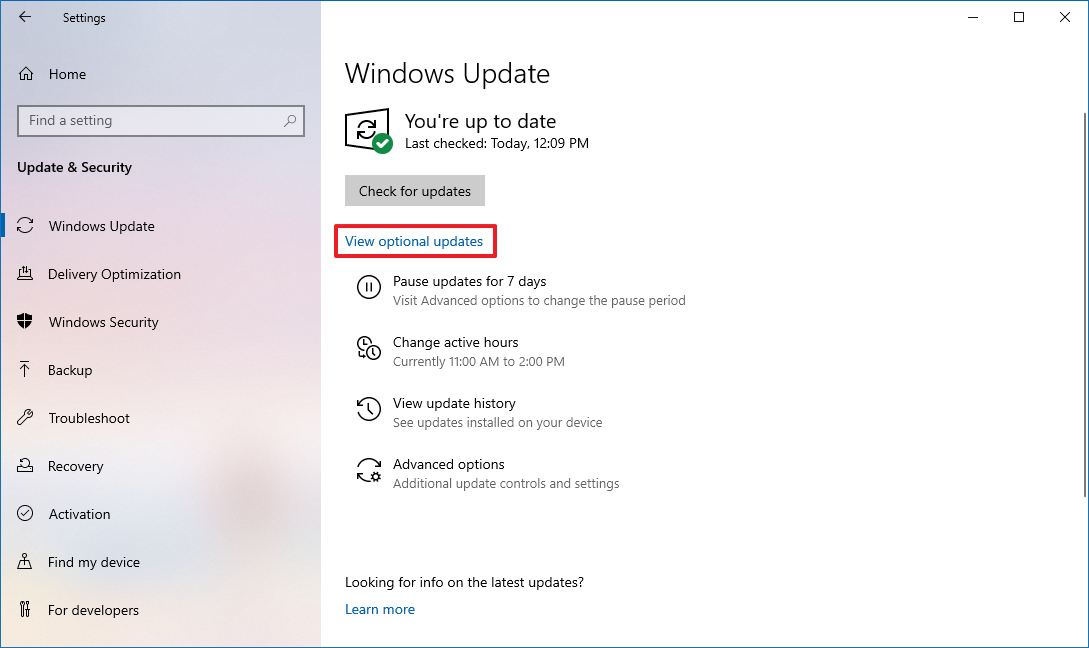
Zkontrolujte aktualizace systému Windows 10 a nainstalujte je, pokud jsou k dispozici.


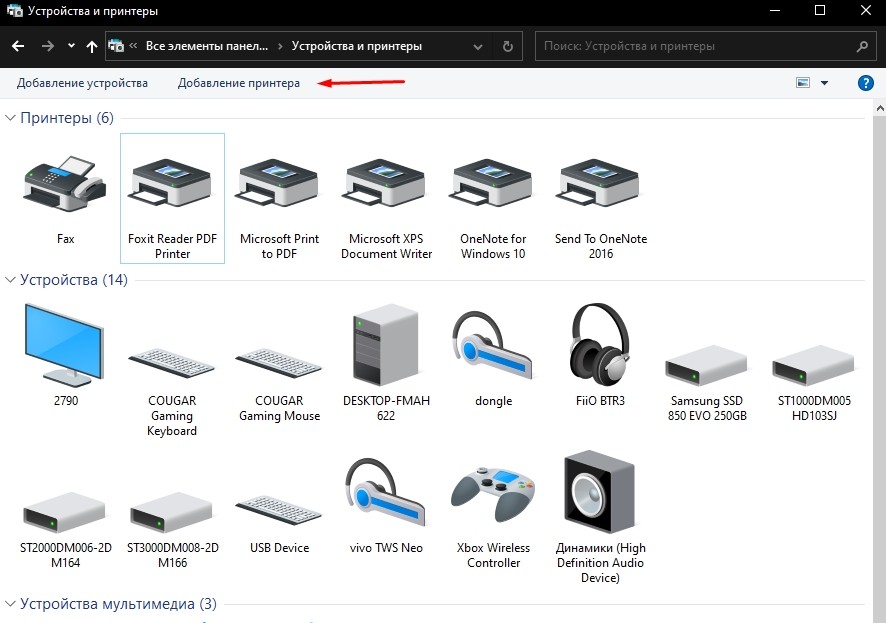
Zkontrolujte Správce zařízení, zda neobsahuje skrytá zařízení Bluetooth, a ručně je odeberte.

Jak odinstalovat ovladač Bluetooth ve Windows 11 na notebooku

Použijte vestavěný nástroj pro odstraňování problémů v Nastavení – Aktualizace a zabezpečení.

Řešení problémů s Bluetooth ve Windows – Microsoft
Znovu nainstalujte ovladače Bluetooth z oficiálních webových stránek výrobce zařízení.
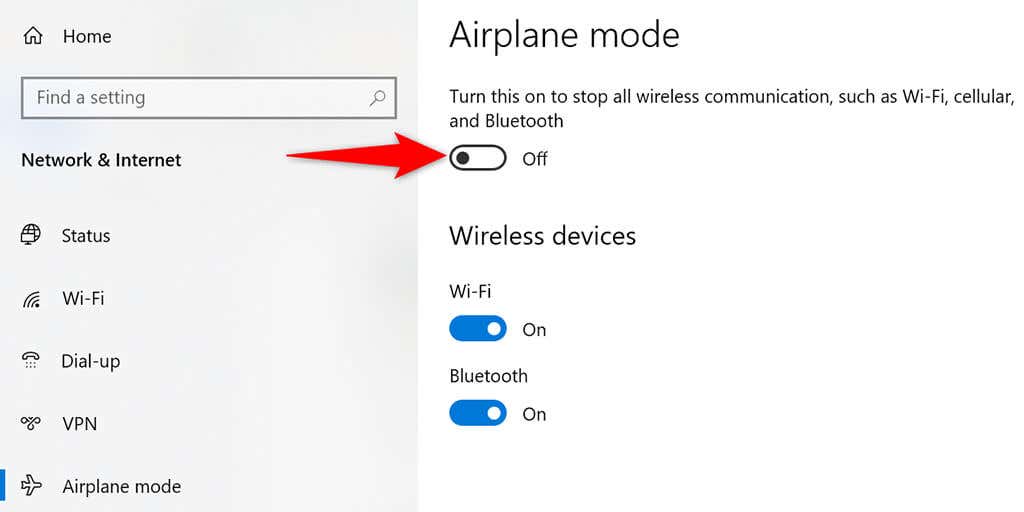
Pokud všechny výše uvedené kroky nepomohou, resetujte nastavení sítě v části Stav sítě v Nastavení.

Bluetooth ve Windows 10 vidí zařízení, ale nepřipojuje se

Jak odebrat zařízení Bluetooth z počítače. Chyba „Odebrání se nezdařilo“ ve Windows
